Redigera bilder i appar.
När man arbetar mycket med bilder hamnar man mer eller mindre ofta i situationer där man av någon anledning behöver redigera bilden.
Det kan bero på att man behöver redigera ut någon detalj eller person som inte får eller vill vara med på en bild som skall delas, att man vill "maskera" en hel bild för att dölja vem/vilka personer som är på bilden trotts att man vill visa aktiviteten eller liknande.
Det är inte heller helt ovanligt att barnen själva vill lägga på effekter på bilder för att de helt enkelt tycker det är roligt, coolt eller är stolta över sin bild men inte vill synas helt som sig själva utan vill maskera sig något i bilden innan den delas.
Det finns såklart många fler anledningar till varför man skulle vilja/behöva redigera en bild med detta är några av dem.
I detta inlägg kommer jag nämna några av de program samt appar jag använder för att redigera bilder själv och tillsammans med barnen i min verksamhet.
Då jag arbetar med mac så använder jag till 99 % iPhoto när jag vill redigera en bild på datorn.
Där kan jag välja en bild och sedan redigera den utifrån de funktioner programmet erbjuder.
När jag började arbeta med foton var det i stort det enda program jag använde för att redigera bilder i då jag ännu inte var förtrogen med olika bildredigerings appar på iPaden.

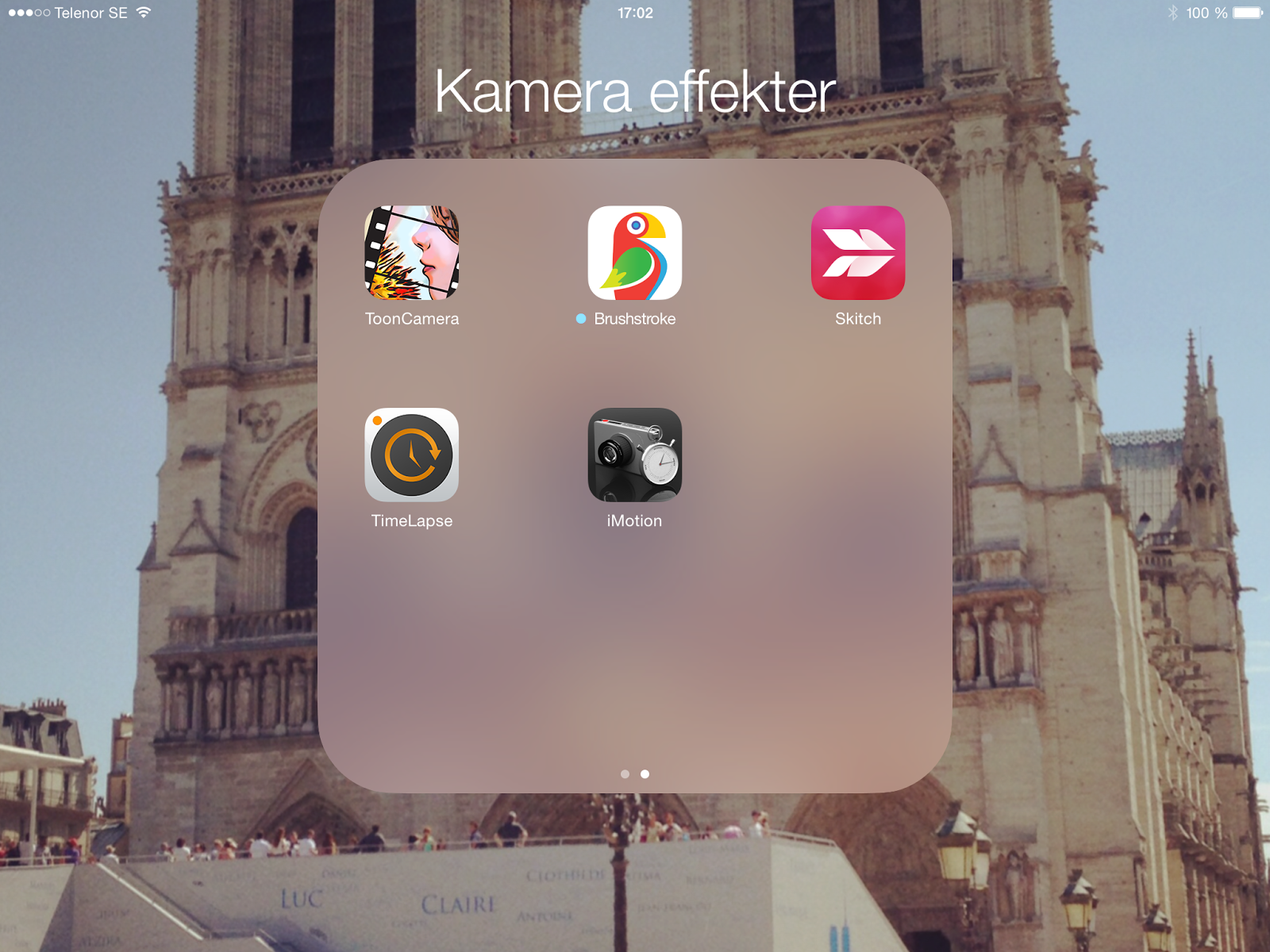
Även i iPaden använder jag till viss del Iphoto för bildredigering, men där finns även andra appar jag känner är lika enkla eller enklare att nå det resultat jag är ute efter med.
Jag tycker det är viktigt att man själv funderar på vad man vill ha sin app till, då bilderna ovan kommer från min privata iPad har jag appar där jag inte nödvändigtvis har på iPaden på jobbet.
Det viktigaste är för mig att personen som skall arbeta med appen förstår den och tycker att appen är lättarbetat, annars finns det med största sannolikhet en liknande app som fungerar bättre för dig.
De gratis appar jag kör främst på är bland annat:
Pic Collage Se gärna mitt inlägg kring denna app här.
Aviary - lägg på filter, effekter, sudda ut ansikten med mera på din bild.
Instacollage - filter, ramar, fler bilder i samma ram m.m
Camera awesome - filter, ramar, skärpa m.m.
Skitch - lägg till text, pilar, emojis, eller sudda ansikten (den app jag främst använder för detta) på dina bilder. Du kan också välja att ta ett kort i appen eller välja karta, webb, pdf eller rita. Du kan dela din färdiga bild som en evernote länk om du arbetar med den appen, spara ner den i annan app eller helt enkelt spara ner den till dina foton.
De appar jag köpt är bland annat:
Tooncamera - ger dina bilder ett tecknat utseende.
Brushstroke - ger dina bilder en känsla av att de är målade men färg och pensel genom att lägga på penseldrag på bilderna.
Man kan även redigera bilder lite direkt i din Bildmapp på iPaden, något som jag på senare tid har använt mer och mer framförallt för att beskära bilder.
Det finns många gratis bildredigerings appar för din iPad och jag tycker absolut det finns en ide i att pröva sig fram ibland dessa. Gratis versioner kan dock tyvärr innehålla mycket reklam vilken man måste ta in i sina beräkningar. Jag kan därför tycka att det ibland kan vara värt att köpa någon eller några appar om man känner att den passar ens behov.
Detta är bara ett litet utbud i en stor värld inom området!
Hoppas det gav något tips för framtida arbete med bildredigering i appen.
Är det någon app du skulle vilja ha mer genomgång av? Säg gärna till!
// Malin


